
Telegram បានក្លាយជាកម្មវិធីទំនាក់ទំនងដ៏ពេញនិយមមួយនៅកម្ពុជា កម្មវិធីនេះ មានភាពងាយស្រួលក្នុងការប្រើប្រាស់ការទំនាក់ទំនងទូរទៅ និងងាយស្រួលក្នុងការផ្ញើឯកសារទៅវិញទៅមក។ មានបញ្ហាជាច្រើនក៏បានកើតឡើងនៅលើ បណ្តាញនេះផងដែរ ដូចបញ្ហាទាក់ទងនឹងមុខងារសុវត្ថិភាពនៅមិនទាន់ដាក់ឱ្យប្រើដោយ ស្វ័យប្រវត្តិ និងបញ្ហាឯកជនភាពផ្សេងៗ។ អត្ថបទនេះ យើងនឹងណែនាំនូវមុខងារ សុវត្ថិភាព និងឯកជនភាពសំខាន់ៗ ដែលមានស្រាប់នៅលើ telegram ដែលអ្នកប្រើប្រាស់ គួរធ្វើការកំណត់ ឱ្យបានសមស្របចំពោះការប្រើប្រាស់ផ្ទាល់ខ្លួន។
ផ្នែកសុវត្ថិភាព
មុខងារកូដនីយកម្ម (End-to-end Encryption) មិនត្រូវបានដាក់ឱ្យដំណើរការដោយស្វ័យប្រវត្តិនោះទេ
ចំណុចមួយសំខាន់ដែលអ្នកគួរតែដឹងអំពី Telegram គឺថា ការផ្ញើសារនៅលើកម្មវិធីនេះ មិនបានប្រើមុខងារសុវត្ថិភាព End-to-end encryption ដោយស្វ័យប្រវត្តិនោះទេ។ ការដែលអវត្តមានមុខងារសុវត្ថិភាពនេះ មានន័យថា Telegram មិនត្រឹមតែអាចដឹងថា អ្នកណាខ្លះបានផ្ញើសារមកអ្នក នៅពេលណា និងញឹកញាប់ប៉ុណ្ណានោះទេ តែថែមទាំងអាចអាន ឬស្តាប់បាននូវរាល់ខ្លឹមសារនៃការទំនាក់ទំនងរបស់អ្នកផងដែរ។ ដើម្បីទទួលបានមុខងារសុវត្ថិភាព End-to-end encryption នៅលើ Telegram អ្នកត្រូវតែបើកមុខងារ Secret Chat ដោយខ្លួនឯង ដូចដែលបានបង្ហាញលម្អិតខាងក្រោម។
១- បើកមុខងារ Secret Chat
Secret Chat នឹងជួយឱ្យការទំនាក់ទំនងនៅលើ Telegram របស់អ្នកមានសុវត្ថិភាព ព្រោះវាបានដាក់បញ្ចូលនូវមុខងារអ៊ីនគ្រីបសារ (End-to-end encryption) ដែលមានន័យថា គ្មានអ្នកណាម្នាក់អាចលួចចូលអាន ឬស្តាប់ការទំនាក់ទំនងរបស់អ្នកបានទេ សូម្បីតែ Telegram ក៏មិនដឹងថាអ្នកបាននិយាយអ្វី ជាមួយអ្នកណាដែរ។ បន្ថែមពីលើនេះ នៅពេលដែលអ្នកប្រើ Secret Chat អ្នកនឹងទទួលបានមុខងារមួយទៀតដែលអាចអនុញ្ញាតឱ្យអ្នកអាចធ្វើការកំណត់ពេលវេលាក្នុងការលុបសាដោយស្វ័យប្រវត្តិក្នុងរយៈពេលជាក់លាក់ណាមួយ ដែលមុខងារបន្ថែមនេះត្រូវបានគេឱ្យឈ្មោះថា Self-destructing Media។
សូមបញ្ជាក់ថា Secrete Chat អាចប្រើបានតែនៅលើទូរស័ព្ទ Android, iOS និង កុំព្យូទ័រ Mac តែប៉ុណ្ណោះ។ ចំពោះអ្នកប្រើ Telegram នៅលើកុំព្យូទ័រ Windows និងនៅលើ Web Browser នៅមិនទាន់មានមុខងារនេះនៅឡើយទេ។ ហើយមុខងារនេះអាចប្រើបាន តែចំពោះការទំនាក់ទំនងពីម្នាក់ទៅម្នាក់តែប៉ុណ្ណោះ វាក៏នៅមិនទាន់អាចប្រើបាននៅក្នុងក្រុមរបស់ Telegram នោះទេ។
ដើម្បីបើកមុខងារនេះអ្នកត្រូវ ចុចលើរូប Profile លើមនុស្សដែលអ្នកចង់ទាក់ទង > ចុចលើសញ្ញា … > ជ្រើសរើស Start Secret Chat

របៀបក្នុងការកំណត់ ពេលវេលាលុបសារដោយស្វ័យប្រវត្តិ (Self-destructing Media) ចុចលើរូប Profile អ្នកដែលអ្នកបានបើកមុខងារ Secret Chat រួចហើយ > ចុចលើសញ្ញាចុចបីដង (…) > Set self-destruct timer > កំណត់ពេលវេលាដែលអ្នកចង់ឱ្យសារលុបដោយស្វ័យប្រវត្តិ (អ្នកអាចកំណត់បានចាប់ពី១វិនាទី រហូតដល់១សប្តាហ៍) > Done

២- ការចាក់សោកម្មវិធី (Passcode Lock)
ការចាក់សោលើកម្មវិធី វាជួយការពារពីការលួចបើកមើលការទំនាក់ទំនង ឬប្រើ Telegram របស់អ្នកនៅលើ ដោយមិនមានការអនុញ្ញាត។ នៅពេលដែលបើកមុខងារនេះ Telegram នឹងតម្រូវឱ្យអ្នកវាយបញ្ចូលលេខកូដសម្ងាត់ជាមុនសិន ទើបអ្នកអាចប្រើ Telegram បាន។
របៀបបើកមុខងារនេះនៅលើកុំព្យូទ័រ Windows
ចូលទៅកាន់ Setting > Privacy and Security > Turn on local passcode

បើកមុខងារនេះនៅលើទូរស័ព្ទ Android
ចូលទៅកាន់ Setting > Privacy and Security > នៅខាងក្រោម ផ្នែក Security ចុចលើ Passcode Lock

នៅពេលដែលអ្នកចុចអូសទៅខាងស្តាំដើម្បីបើកមុខងារនេះ កម្មវិធីតម្រូវឱ្យអ្នកដាក់លេខសម្ងាត់ PIN អ្នកអាចជ្រើសរើសយកពាក្យសម្ងាត់ (Password) ជំនួសឱ្យ PIN ក៏បាន។
- PIN ជាលេខកូដសម្ងាត់ ដែលមានតែលេខសុទ្ធចំនួន៤ខ្ទង់
- Password ជាពាក្យសម្ងាត់ដែលអ្នកអាចលាយចូលគ្នារវាងលេខ អក្សរ និមិត្តសញ្ញាផ្សេងៗ និងមិនកំណត់ចំនួនតួអក្សរ
នៅក្នុងចំណុចនេះ អ្នកក៏អាចបើកមុខងារបើកសោដោយប្រើខ្ចៅដៃបានដែរ (Unlock with Fingerprint) ប្រសិនបើទូរស័ព្ទរបស់អ្នកមានមុខងារនេះ ហើយអ្នកក៏អាចកំណត់ពេលឱ្យកម្មវិធីធ្វើការចាក់សោដោយស្វ័យប្រវត្តិដោយខ្លួនឯង (Auto-lock) ក្នុងរយៈពេលណាមួយដែរ។ បន្ទាប់ពីអ្នកបានបើកមុខងារនេះរួចហើយ អ្នកត្រូវចុចលើរូបមេសោ ដើម្បីចាក់សោកម្មវិធី Telegram របស់អ្នក។

៣- ពិនិត្យមើលថា Telegram របស់អ្នកកំពុងប្រើនៅលើឧបករណ៍ណាខ្លះ (Active Session )
ដូចអ្នកបានដឹងស្រាប់ហើយថា អ្នកអាចប្រើ Telegram បានទាំងនៅលើទូរស័ព្ទ កុំព្យូទ័រ និងនៅលើ Web Browser បានក្នុងពេលតែមួយ។ ការដែលអាចប្រើបាននៅលើគ្រប់ឧបករណ៍បែបនេះ ក៏អាចមានហានិភ័យខ្ពស់ពីការលួចចូលប្រើគណនីរបស់អ្នកផងដែរ។ ដើម្បីឱ្យប្រាកដថា គ្មានអ្នកណាលួចចូលប្រើ Telegram របស់អ្នក អ្នកអាចចូលទៅពិនិត្យមើលបាន តាមរយៈ Settings > Privacy and Security > Active Sessions

បន្ទាប់ពីបានចុចលើ Active Sessions អ្នកនឹងឃើញដូចរូបខាងលើ ដែលបង្ហាញជំនាន់របស់កម្មវិធី Telegram ឈ្មោះឧបករណ៍ ជាមួយនឹងប្រព័ន្ធប្រតិបត្តិការ និងព័ត៌មានអំពីទីតាំងដែលបានចូលទៅប្រើគណនី Telegram របស់អ្នកជាដើម។ល។
ប្រសិនបើអ្នករកឃើញឈ្មោះឧបករណ៍ដែលមិនមែនជាកម្មសិទិ្ធរបស់អ្នក ឬទីតាំងដែលអ្នកមិនធ្លាប់បានទៅដល់ មាននៅក្នុង Active Session អ្នកអាចចុចនៅលើឈ្មោះឧបករណ៍ ឬទីតាំងនោះដើម្បីធ្វើការ log out ពួកគេចេញពី Telegram របស់អ្នក។
ក្នុងករណីដែលអ្នករកឃើញ ឬសង្ស័យថាមានអ្នកផ្សេងចូលប្រើ Telegram របស់អ្នក អ្នកអាច ចុចនៅលើ Terminate All Other Sessions ដើម្បីធ្វើការ Log out គ្រប់ឧបករណ៍ទាំងអស់ចេញ រួចធ្វើការផ្លាស់ប្តូរពាក្យសម្ងាត់ថ្មី និងដាក់បន្ថែមនូវមុខងារ សុវត្ថិភាព Two-Step Verification។
៤- បើកមុខងារ Two-Step Verification
ជាទូទៅនៅពេលដែលអ្នក Login ដោយប្រើទូរស័ព្ទ កុំព្យូទ័រ ឬ Web Browser ថ្មី Telegram និងធ្វើការបញ្ជាក់អត្តសញ្ញាណដោយផ្ញើសារ SMS ជាមួយនឹងលេខកូដ Login ចំនួន៥ខ្ទង់ទៅកាន់ គណនី Telegram ដែលអ្នកកំពុងប្រើ។ បន្ទាប់ពីអ្នកវាយបញ្ចូលលេខកូដ៥ខ្ទង់ដែលទទួលបាននោះ អ្នកនឹងអាចចូលទៅកាន់គណនី Telegram បានតែម្តង។

Two-Step Verification វានឹងបន្ថែមសុវត្ថិភាពមួយជាន់ទៀតពីលើលេខកូដ៥ខ្ទង់នោះ។ មានន័យថា នៅពេលដែលអ្នក Login ចូលទៅកាន់គណនី Telegram អ្នកត្រូវការទាំងលេខកូដ៥ខ្ទង់ និងលេខកូដសម្ងាត់ដែលអ្នកបានដាក់នៅពេលដែលអ្នកបើកមុខងារ Two-Step Verification នេះ។
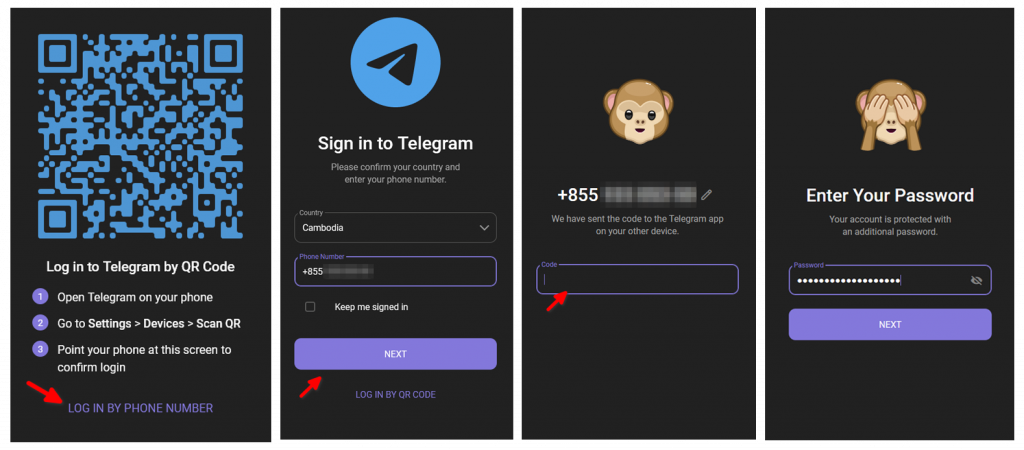
ដើម្បីបើកមុខងារ Two-Step Verification អ្នកត្រូវចូលទៅកាន់ Settings > Privacy and Security > Two-Step Verification:
ជំហានទី១ៈ ចុចលើ Two-Step Verification > វាយបញ្ចូលពាក្យសម្ងាត់ > បញ្ជាក់ពាក្យសម្ងាត់ > Next

ជំហានទី២៖ បង្កើត Password Hint ឬចុច Skip > បំពេញអាសយដ្ឋានអ៊ីមែល នៅត្រង់ Recovery Email > អ្នកនឹងទទួលបានអ៊ីមែលមួយ ជាមួយនឹងលេខកូដ៦ខ្ទង់ពី Telegram > វាយបញ្ចូលលេខកូដ៦ខ្ទង់នោះ ចូលទៅក្នុងប្រអប់ Verification Code។

- Password Hint: គឺជាពាក្យ ឬឃ្លាខ្លីដែលជួយឱ្យអ្នកអាចចងចាំពាក្យសម្ងាត់របស់អ្នក។ ឧ. ពាក្យសម្ងាត់របស់អ្នកគឺថ្ងៃខែឆ្នាំកំណើត ដូច្នេះ Password Hint អាចជាឈ្មោះរបស់អ្នក ឬពាក្យអ្វីផ្សេងដែលជួយរំលឹកអ្នកពីពាក្យសម្ងាត់នោះ។ អ្នកអាចរំលង (Skip) ត្រង់ចំណុចនេះបាន។
- Recovery Email: នឹងជួយអ្នកក្នុងករណីដែលអ្នកភ្លេចពាក្យសម្ងាត់ដែលបានដាក់នៅលើ Two-Step Verification ដោយវានឹងផ្ញើលេខកូដថ្មីចូលទៅក្នុងអ៊ីមែលរបស់អ្នក។ ប្រសិនបើអ្នកភ្លេចពាក្យសម្ងាត់ ហើយមិនបានបើកមុខងារ Recovery Email នេះទេ នោះអ្នកក៏មិនអាចចូលទៅកាន់គណនី Telegram របស់អ្នកបានដែរ។
ផ្នែកឯកជនភាព
រាល់ព័ត៌មានរបស់អ្នកនៅលើ Telegram ត្រូវបានចែករំលែកទៅកាន់អ្នកប្រើ Telegram ផ្សេងទៀតដោយស្វ័យប្រវត្តិ ប្រសិនបើអ្នកមិនបានកំណត់បានចូលទៅធ្វើការកំណត់នៅក្នុងផ្នែកឯកជនភាពនោះទេ។ យើងណែនាំឱ្យអ្នកទាំងអស់គ្នាធ្វើតាមការណែនាំដូចខាងក្រោមនេះ ដើម្បីការពារឯកជនភាពរបស់អ្នកនៅលើ Telegram។
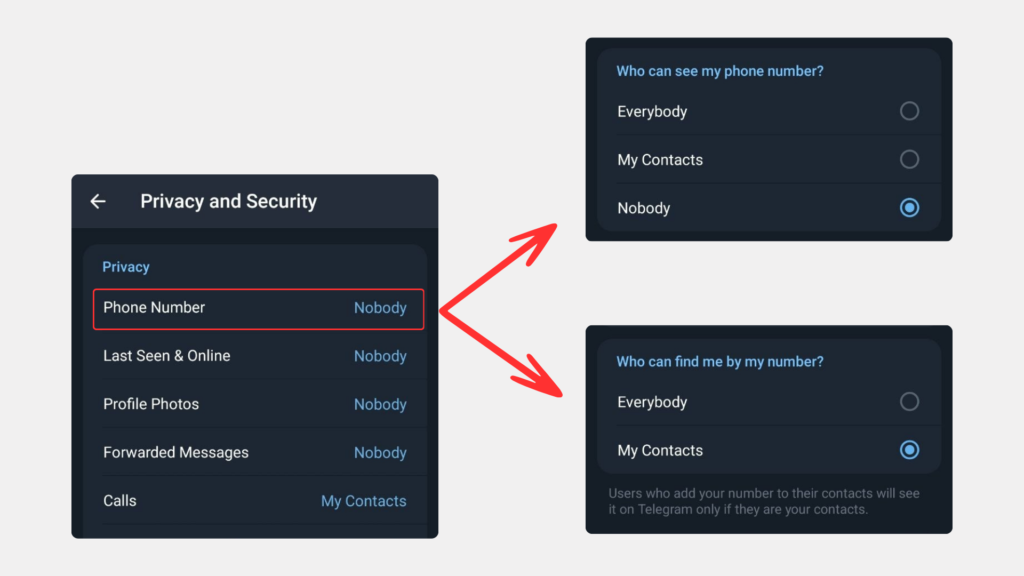
ចូលទៅកាន់ Setting > Privacy and Security > ស្វែងរក Privacy បន្ទាប់មកធ្វើការកំណត់ដូចរូបខាងក្រោម។

១- លេខទូរស័ព្ទ (Phone Number)
- បិទមិនអ្នកផ្សេងឃើញលេខទូរស័ព្ទអ្នក៖
Who can see my phone number?ជ្រើសរើសយកNobody
ត្រង់នេះមានន័យថា អ្នកបានបិទមិនអោយអ្នកផ្សេង អាចមើលឃើញលេខទូរសព្ទអ្នកបានទេ។ ប៉ុន្តែសូមចាំថា ចំពោះ មិត្តភ័ក្តិ ឬអ្នកផ្សេងៗដែលបានរក្សាទុកលេខទូរស័ព្ទ (save) នៅក្នុងបញ្ជីទំនាក់ទំនងរបស់ពួកគេហើយ ពួកគេនឹងនៅតែអាចមើលឃើញលេខរបស់អ្នក ដោយសារពួកគេបានស្គាល់លេខអ្នករួចទៅហើយ។ - បិទមិនឱ្យអ្នកផ្សេងអាចស្វែងរក telegram អ្នកឃើញតាមលេខទូរស័ព្ទ៖
Who can find me by my number?ជ្រើសរើសយកMy Contacts
ត្រង់ចំណុចនេះ មានន័យថា អ្នកផ្សេង (អ្នកដែលមិនបានរក្សាទុកលេខទូរស័ព្ទអ្នកក្នុងបញ្ជីទំនាក់ទំនងរបស់គេ) មិនអាចស្វែងរក telegram របស់អ្នកឃើញទេ ទោះបីជាពួកគេមានលេខទូរស័ព្ទអ្នកក៏ដោយ។
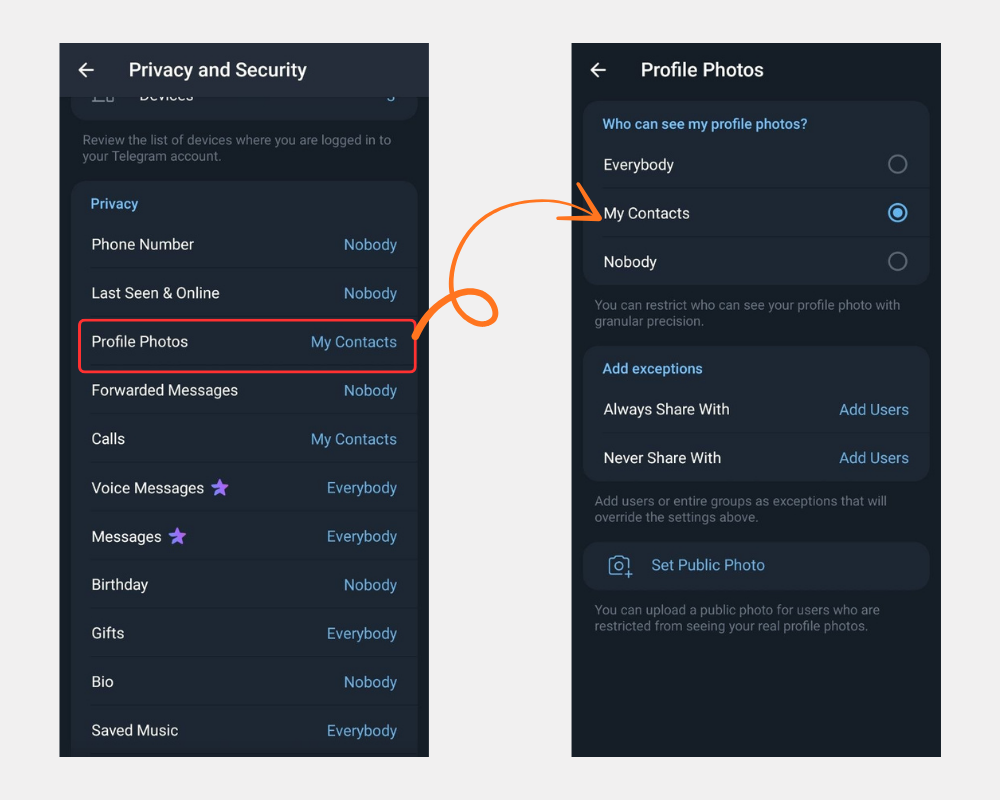
២- Profile Photo៖ កំណត់អ្នកដែលអាចមើលឃើញរូបដែលអ្នកបានដាក់តាំងក្នុង Telegram
- Who can see my profile photo
- My Contact មានន័យថា មានតែអ្នកដែលនៅក្នុងបញ្ជីរទំនាក់ទំនង telegram របស់អ្នកទេ ដែលអាចមើលឃើញ រូបដែលអ្នកបានដាក់តាំងក្នុង telegram របស់អ្នក។
- No Body: អ្នកណាក៏មិនមិនអាចមើលឃើញ រូបដែលអ្នកបានដាក់តាំងនៅក្នុង telegram អ្នកបានដែរ។
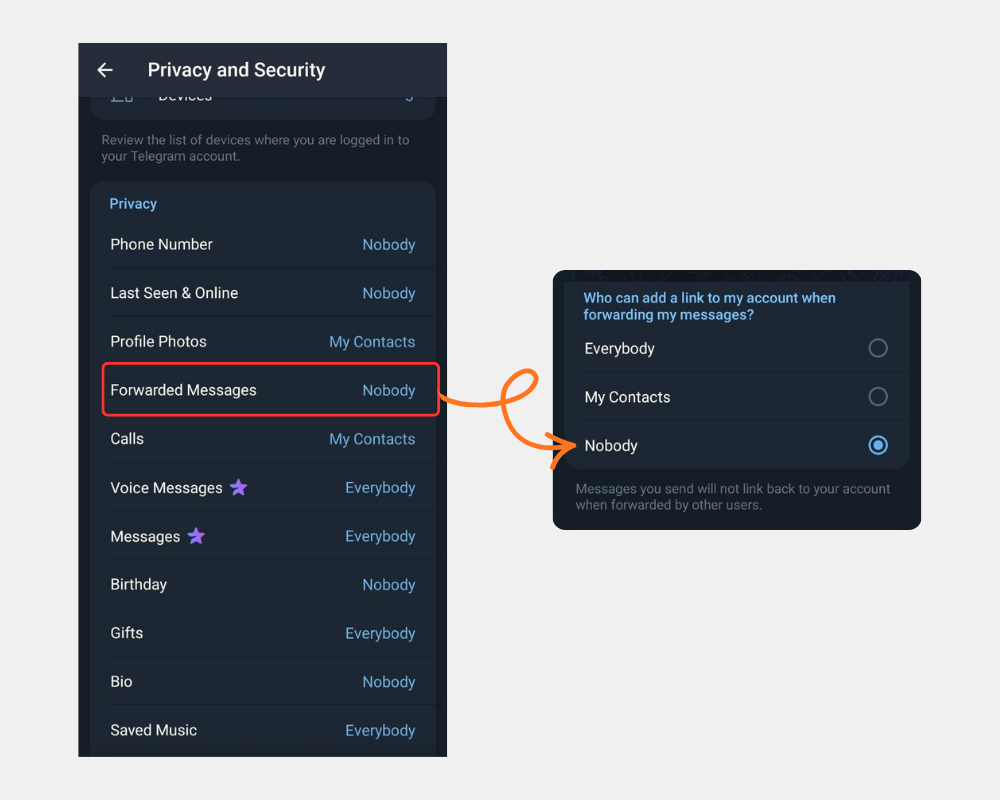
៣- Forward Messages៖ កំណត់សិទ្ធិអ្នកដែលអាច មកមើល telegram របស់អ្នកពេលសារត្រូវបានបញ្ជូនបន្ត
- Who can add a link to my account when forwarding my messages → Nobody មានន័យថា ទោះបីសាររបស់អ្នកត្រូវបានបញ្ជូនបន្តទៅអ្នកដទៃ ពួកគេនឹងមើលឃើញឈ្មោះ telegram របស់អ្នក ប៉ុន្តែអ្នកដែលទទួលបានសារដែលបញ្ជូនបន្តនោះ មិនអាចចុចលើ ឈ្មោះរបស់អ្នក ដើម្បីមកមើល telegram អ្នកបានទេ។
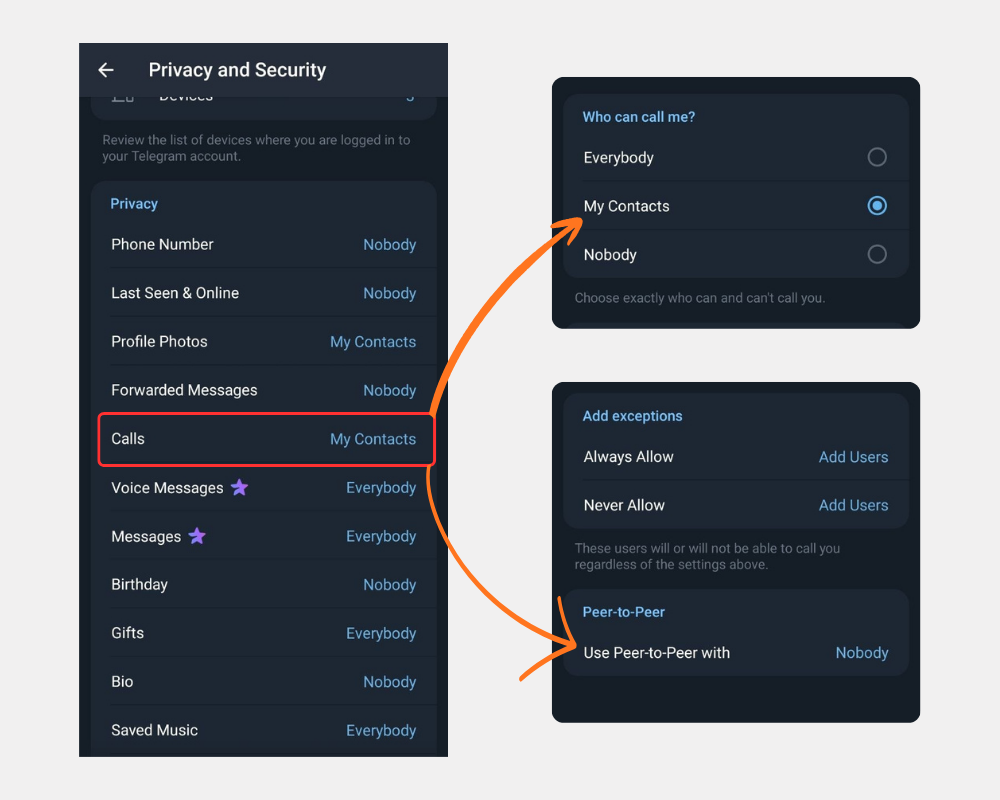
៤- Call៖ កំណត់សិទ្ធិអ្នកដែលអាចខល មក telegram អ្នកបាន
- Who can call me
- My Contacts មានន័យថា មានតែអ្នកដែលស្គាល់ telegram អ្នកប៉ុណ្ណោះ ដែលអាចខលមកអ្នកបាន។
- Nobody អ្នកណាក៏មិនអាចខល telegram អ្នកបានដែរ។
- Peer-to-peer — Nobody មុខងារ peer-to-peer call អាចជួយធ្វើឱ្យគុណភាពនៃការខល ល្អប្រសើរ ប៉ុន្តែវានឹងបង្ហាញនូវ អាស័យដ្ឋាន IP របស់អ្នកប្រើប្រាស់ និង ក្រុមហ៊ុនអ៊ីនធឺណិតដែលអ្នកកំពុងប្រើប្រាស់ប្រើ។ សូមជ្រើសរើស Nobody សម្រាប់ការពារឯកជនភាពបន្ថែម។
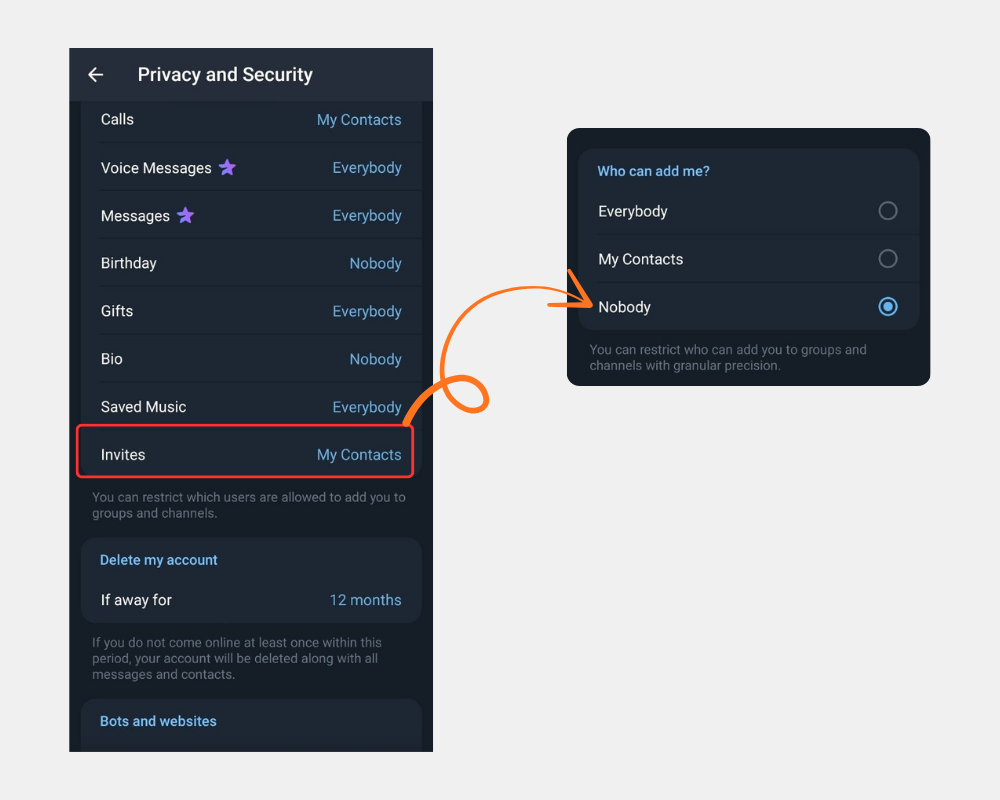
៥- Invites៖ កំណត់សិទ្ធិដែលអ្នកផ្សេងអាចទាញអ្នកចូលក្នុងក្រុមណាមួយ
- Who can add me
- Everybody៖ អ្នកណាក៏អាចទាញអ្នកចូលក្រុម telegram ណាក៏បាន
- My Contacts៖ មានតែអ្នកដែលធ្លាប់ទាក់ទងអ្នក ឬស្ថិតនៅក្នុងបញ្ជីទំនាក់ទំនងជាមួយអ្នកទេ ដែលអាចទាញអ្នកចូលក្រុម telegram ណាមួយបាន
- Nobody៖ គ្មានអ្នកណាម្នាក់អាចទាញអ្នកចូលក្រុម telegram ណាមួយបានទេ។
ប្រភព៖
- https://telegram.org/faq
- https://indianexpress.com/article/technology/techook/10-telegram-privacy-features-that-you-should-be-using-7179859/lite/#aoh=16248908267426&referrer=https%3A%2F%2Fwww.google.com&_tf=From%20%251%24s
- https://usa.kaspersky.com/blog/telegram-privacy-security/24102/